

Das Wichtigste auf einen Blick
Passende Produkte für den Genesis GV70
- Verglichene Produkte
- 6
- Preise
- 14,99 – 32,28 €
 Passendes Produkt · Anzeige
Carlinkit 3.0 Mini Wireless CarPlay Adapter für werkseitig verkabelte CarPlay Autos, kompatibel mit Audi/Porsche/Volkswa...
24,96 €
24,96 € Ansehen
Passendes Produkt · Anzeige
Carlinkit 3.0 Mini Wireless CarPlay Adapter für werkseitig verkabelte CarPlay Autos, kompatibel mit Audi/Porsche/Volkswa...
24,96 €
24,96 € Ansehen
Nachfolgend verraten wir Ihnen, wie Sie Wireless Apple CarPlay (ohne Kabel) an Ihrem Genesis GV70 nutzen können, auch wenn Ihr Fahrzeugmodell von Haus aus nur mit kabelgebundenem CarPlay per USB ausgeliefert wurde.
Dafür zeigen wir Ihnen den passenden USB-Adapter sowie eine Anleitung zur Installation.
Hinweis: Sollte Ihr Fahrzeug von Haus aus kein CarPlay unterstützen, empfehlen wir Ihnen unseren separaten Artikel zum Thema Genesis GV70 CarPlay nachrüsten.
Schritt 1: Der richtige Wireless CarPlay Adapter
Damit Sie in Ihrem Genesis GV70 CarPlay kabellos nutzen können, ist es notwendig, einen Adapter für den USB-Anschluss (CarPlay Adapter) zu erwerben und zu installieren. Auf dem Markt sind unzählige Modelle verfügbar – CarWiki empfiehlt jedoch nachfolgendes Produkt.
Hinweis: Unterhalb des Artikels finden Sie 5 weitere Bestseller-Adapter (darunter preiswerte Alternativen) für Wireless Apple CarPlay.
- 1. Neue Produktveröffentlichung: CarlinKit New Mini Wireless Adapter ist ein revolutionäres Produkt, das sich für das originale kabelgebundene CarPlay im Auto zu drahtlos...
- 2. Hauptfunktion: Sie können eine automatische drahtlose Verbindung zu CarPlay ohne USB-Kabel genießen. Schauen Sie sich diese einfache Methode an, um Ihr vorhandenes Car...
- 3. Kompatible Geräte: Ihr Auto muss über werkseitig verkabeltes CarPlay verfügen. CarlinKit Mini Adapter ist für alle i-Phones von 5 (mit iOS 7.1) bis 16 Pro MAX(iOS18)...
- 4. Plug-and-Play-Installation: Genießen Sie eine unkomplizierte Einrichtung mit unserem Plug-and-Play-Wireless-CarPlay-Adapter. Befolgen Sie einfach 3 Schritte:1) Schließ...
Anzeige · Preis inkl. MwSt., zzgl. Versand · Stand 29.10.2026, 07:05 Uhr, Änderungen möglich
Schritt 2: Verbindung zwischen Adapter und Fahrzeug herstellen
- 1Begeben Sie sich mit Ihrem Smartphone und dem CarPlay Adapter in Ihr Fahrzeug.
- 2Stecken Sie den Adapter in den USB-Port Ihres Fahrzeugs (Hinweis: Manche USB-Ports sind lediglich für das Laden von Endgeräten gedacht, diese sind aber meist entsprechend gekennzeichnet).
- 3Warten Sie 10-15 Sekunden.
- 4Machen Sie an Ihrem Smartphone sowohl Bluetooth als auch WLAN an.
- 5Suchen Sie nach einer Bluetooth-Verbindung mit dem Namen Ihres Fahrzeugs (meist gefolgt von einigen Zahlen).
- 6Verbinden Sie sich mit diesem Gerät.
- 7Wenn die Verbindung zwischen Ihrem Smartphone und dem Adapter hergestellt ist, können Sie über das Menü Ihres Genesis GV70 CarPlay aktivieren und von nun an kabellos nutzen.
Hinweis: Nach dem ersten Verbinden müssen Sie die durchgeführten Schritte zukünftig nicht mehr machen – das Smartphone wird sich beim Einsteigen automatisch mit dem Adapter verbinden.
Videoanleitung zur Nutzung des CarPlay Adapters
Andere Apple CarPlay Adapter für Ihren Genesis GV70
Sollte Ihnen der vorgeschlagene Adapter nicht zusagen, finden Sie nachfolgend eine Liste weiterer Bestseller-Produkte.
- Platz 1 bei Amazon

- Kabelgebundenes CarPlay sofort in Wireless CarPlay umwandeln: Mit diesem Wireless CarPlay Adapter verwandeln Sie Ihr kabelgebundenes Apple CarPlay ganz einfach in Wireles...
- Schnelle und stabile Verbindung ohne Verzögerung: Dank moderner Bluetooth- und 5.8GHz-WiFi-Technologie bietet dieser Apple CarPlay Wireless Adapter eine schnelle Kopplung...
- Plug & Play mit automatischer Verbindung: Keine App oder komplizierte Installation erforderlich. Der Wireless CarPlay Adapter funktioniert nach dem Plug-and-Play-Prinzip...
29,99 €Bei Amazon ansehen - Platz 2 Aktuell im Angebot

- 【Plug & Play – reibungslose Verbindung】Kein Warten mehr! Der CarPlay wireless adapter für Apple und der Android Auto wireless adapter verbinden sich in nur 5 Sekunden –...
- 【Patentierte Verriegelung für festen Halt】Unser wireless CarPlay adapter ist mit stabilen Metall-USB-Anschlüssen ausgestattet und sitzt fest im Anschluss. Dadurch wacke...
- 【Keine Hitze & kein Stromverlust】Keine Sorge wegen Hitze oder hohem Stromverbrauch: Unser kompakter für Apple CarPlay wireless adapter bleibt auch nach bis zu 10 Stunde...
Bei Amazon ansehen39,99 €−19 % 32,28 € - Platz 3 Aktuell im Angebot

- 【Kompatibel Mit iPhone Und Android】 Dieser 2-in-1 Wireless CarPlay & Android Auto USB C unterstützt iPhone 6 und neuere Modelle (iOS 10+) sowie Android-Geräte ab Versio...
- 【Patentierte Verriegelung für festen Halt】Der CarPlay wireless adapter ist mit einem Metall-USB-Stecker ausgestattet, der den USB-Anschluss des Fahrzeugs schont und für...
- 【In 5 Sekunden Automatisch Verbunden】Der für Apple CarPlay wireless dongle verbindet sich nach der ersten Kopplung jedes Mal automatisch in nur 5 Sekunden, selbst wenn...
Bei Amazon ansehen37,99 €−21 % 29,99 € - Platz 4

- Kabellos fahren, mehr Komfort: Mit dem apple carplay verwandeln Sie das werkseitig kabelgebundene CarPlay Ihres Fahrzeugs ganz einfach in kabelloses CarPlay. Nutzen Sie N...
- Stabile und schnelle Verbindung: Der apple car play wireless adapter kombiniert einen vergoldeten USB-Anschluss mit einem leistungsstarken A8-Chip für eine schnelle und z...
- 3 Sekunden Plug & Play – automatische Wiederverbindung: Einfach den carplay adapter iphone in den USB-Anschluss Ihres Fahrzeugs stecken und Ihr iPhone einmal koppeln – ke...
14,99 €Bei Amazon ansehen - Platz 5

- 【Neue Funktion: Multifunktions-Seitentaste】 Der integrierte seitliche Taster ermöglicht zwei zentrale Funktionen. ① Sofortiger Gerätewechsel: Bei zwei gekoppelten Smart...
- 【müssen Sie vor dem Kauf wissen】 ①Bitte entfernen Sie vor Gebrauch die Schutzfolie von der Produktoberfläche.②Dieser Adapter funktioniert nur, wenn Ihr Fahrzeug serienm...
- 【3-Schritte-Einrichtung, Sofort Losfahren】 ① Adapter in USB-Anschluss stecken → ② WLAN & Bluetooth am Smartphone aktivieren → ③ „SmartBox-XXX“ in Bluetooth-Liste wählen...
29,99 €Bei Amazon ansehen
Anzeige · Preise inkl. MwSt., zzgl. Versand, Stand 29.10.2026, 08:05 Uhr · Preise können sich seitdem geändert haben
Helfen Sie, CarWiki mit Ihrem Wissen zu erweitern!
CarWiki lebt von den Beiträgen der Leser & der Community! Können Sie selbst hilfreiche Erkenntnisse oder Einsichten rund um Ihr Fahrzeug beisteuern? Hinterlassen Sie einen Kommentar und helfen Sie anderen Fahrern!
Vorteile von Wireless CarPlay
- Kein Kabel-Wirrwarr: Mit Wireless CarPlay müssen Sie Ihr iPhone nicht jedes Mal mit einem Kabel an Ihr Auto anschließen, welches im Wirrwarr Ihrer Mittelkonsole gefunden werden muss.
- Kein erneutes manuelles Verbinden: Sobald Sie Ihr iPhone einmal mit Ihrem Auto gekoppelt haben, verbindet es sich automatisch jedes Mal, wenn Sie in Ihr Auto einsteigen. Sie müssen nicht mehr aktiv daran denken, Ihr iPhone erst zu verbinden.
Mehr zum Genesis GV70
Alle 46 Artikel Reifen & Felgen
Reifendruck Genesis GV70 | + Drehmoment der Radschrauben | Tabelle
 Ratgeber & Anleitungen
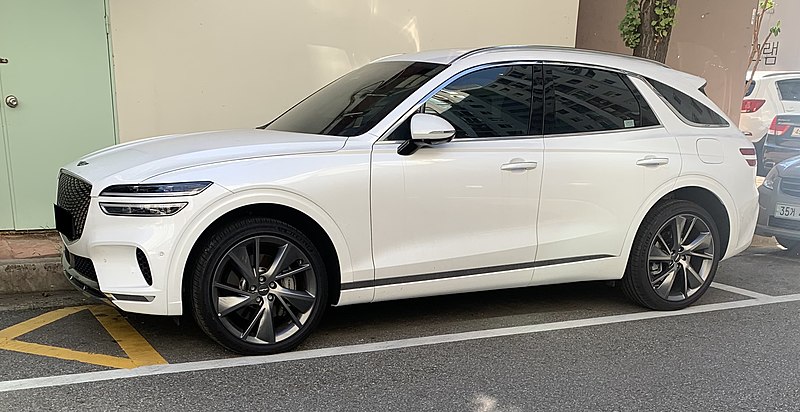
Bremsen am Genesis GV70 wechseln (vorne & hinten) | Kosten
 Ratgeber & Anleitungen
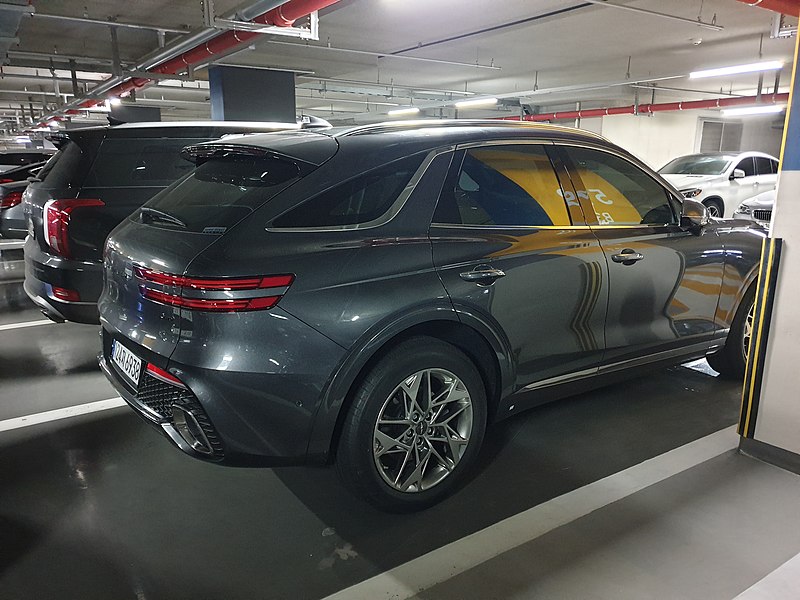
Genesis GV70 Sicherungskasten Belegung | Tabelle aller Sicherungen
 Ratgeber & Anleitungen
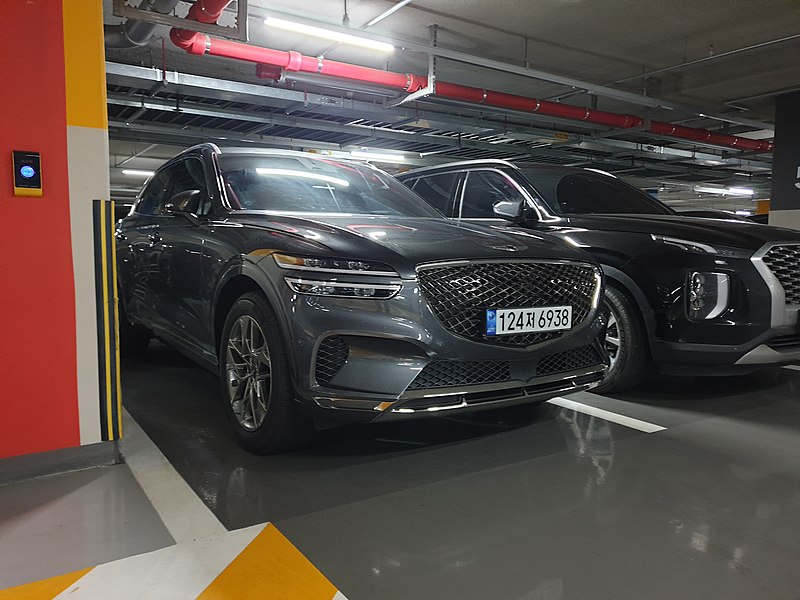
Genesis GV70: Wo sind Verbandskasten, Warnweste & Warndreieck
 Ratgeber & Anleitungen
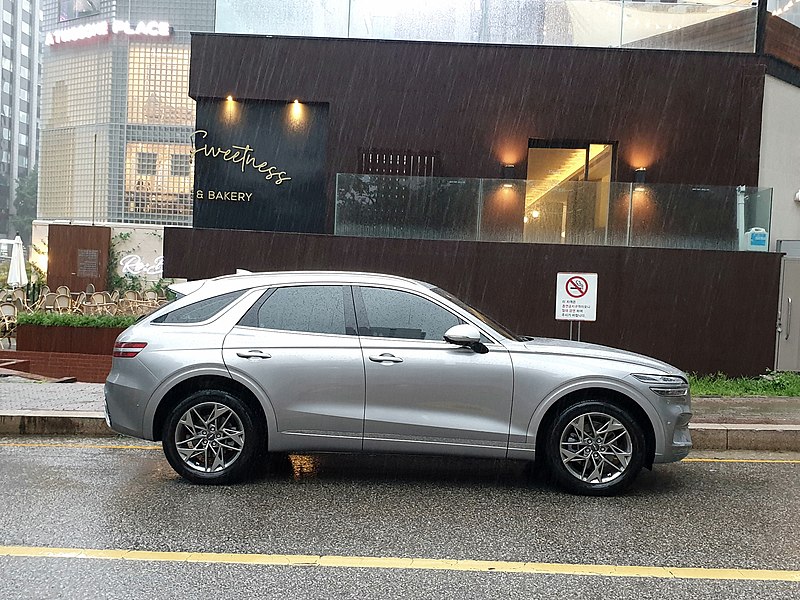
Genesis GV70 Wagenheber ansetzen | Hinweise für alle Modelle
 Schlüsselbatterie
Genesis GV70 Schlüsselbatterie wechseln | Batterie + Anlernen
Ergänzungen, Fragen, Kommentare und Erfahrungen
Noch keine Kommentare. Ihre Erfahrung mit diesem Fahrzeug hilft anderen Lesern.