
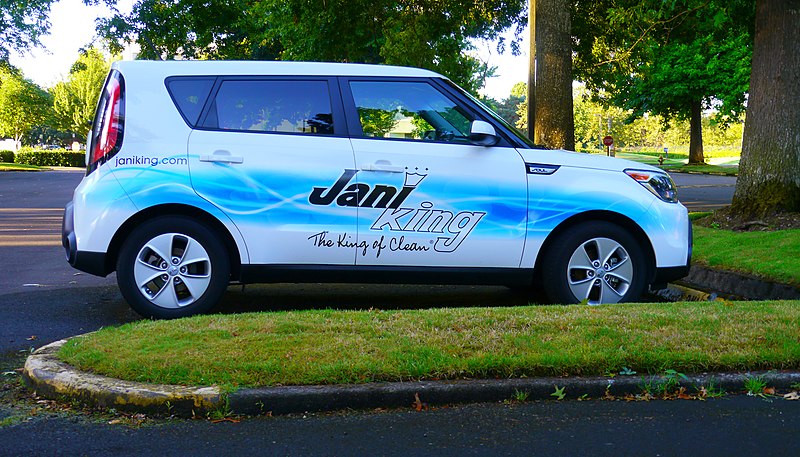
Das Wichtigste auf einen Blick
Passende Produkte für den Kia Soul
- Verglichene Produkte
- 6
- Preise
- 14,99 – 64,99 €
 Passendes Produkt · Anzeige
2026 Update 2-IN-1 Wireless CarPlay & Android Auto Adapter, Kabelloses CarPlay für iPhone & Android, Plug & Play, 5GHz N...
33,99 €
33,99 € Ansehen
Passendes Produkt · Anzeige
2026 Update 2-IN-1 Wireless CarPlay & Android Auto Adapter, Kabelloses CarPlay für iPhone & Android, Plug & Play, 5GHz N...
33,99 €
33,99 € Ansehen
In diesem Ratgeber verraten wir Ihnen, wie Sie Wireless Android Auto (ohne Kabel) an Ihrem Kia Soul nutzen können, selbst wenn das Fahrzeug original nur mit Android Auto per USB-Kabel ausgeliefert wurde.
Dafür zeigen wir Ihnen den passenden USB-Adapter samt einer Anleitung zur Aktivierung.
Wichtige Info: Sollten Sie ein Modell ohne Android Auto fahren, empfehlen wir Ihnen unseren separaten Artikel zum Thema Kia Soul Android Auto nachrüsten.
Schritt 1: Den passenden Wireless Android Auto Adapter besorgen
Damit Sie in Ihrem Kia Soul Android Auto kabellos nutzen können, ist es notwendig, einen Adapter für den USB-Anschluss (Android Auto Adapter) zu erwerben und zu installieren. Auf dem Markt sind unzählige Modelle verfügbar – CarWiki empfiehlt das folgende Produkt.
Hinweis: Weiter unten sehen Sie weitere 5 Bestseller-Adapter (mit gutem Preis-Leistungs-Verhältnis) für Wireless Android Auto.
- 1. ***2-IN-1 Kabelloser CarPlay & Android Auto — Ein Adapter für alle*** iPhone-Nutzer (iOS 10+) und Android-Nutzer (Android 11+) teilen sich ein einziges Gerät — kein zw...
- 2. ***Stabile 5GHz-Verbindung — Kein Ruckeln, kein Aussetzer, auch auf der Autobahn*** 5GHz-WLAN (nicht das instabile 2,4GHz billiger Konkurrenzprodukte) sorgt für eine s...
- 3. ***Plug & Play----USB-A oder USB-C einstecken — sofort losfahren*** Kein App-Download, kein Benutzerkonto, kein Setup. Kompatibel mit Fahrzeugen ab Baujahr 2016, die a...
- 4. ***Immer aktuell — Kostenlose OTA-Updates für iOS 18, Android 15 und alle zukünftigen Versionen*** Das häufigste Problem billiger Adapter: nach einem iOS-Update läuft...
Anzeige · Preis inkl. MwSt., zzgl. Versand · Stand 18.10.2026, 14:29 Uhr, Änderungen möglich
Schritt 2: Verbinden des Adapters mit dem Fahrzeug
- 1Packen Sie den Adapter aus und steigen Sie in Ihren Kia Soul.
- 2Stecken Sie den Adapter in den USB-Port ein (Hinweis: Manche USB-Ports sind lediglich für das Laden von Endgeräten gedacht, diese sind aber meist entsprechend gekennzeichnet).
- 3Warten Sie 10 bis 15 Sekunden.
- 4Machen Sie an Ihrem Smartphone sowohl Bluetooth als auch WLAN an.
- 5Suchen Sie nach einem Bluetooth Gerät mit dem Namen „smartbox“ (zumeist gefolgt von einigen Zahlen).
- 6Verbinden Sie sich mit diesem Gerät.
- 7Wenn die Verbindung zwischen Ihrem Smartphone und dem Adapter hergestellt ist, können Sie über das Einstellungsmenü Ihres Kia Soul Android Auto aktivieren und von nun an auch kabellos nutzen.
Zur Info: Nach der ersten Installation müssen Sie die eben genannten Schritte in Zukunft nicht mehr ausführen – das Smartphone wird sich beim Einsteigen automatisch mit dem Adapter verbinden.
Videoanleitung zur Nutzung des Android Auto Adapters
Kia Soul: Weitere Android Auto Adapter
Sollten Sie sich nicht für den oben empfohlenen Adapter entscheiden, sehen Sie nachfolgend weitere Alternativen in unserer Top-5-Bestsellerliste.
- Platz 1 bei Amazon

- UPGRADE TO WIRELESS – FAHREN OHNE KABEL: Verwandeln Sie Ihr kabelgebundenes CarPlay oder Android Auto in Sekundenschnelle in ein kabelloses Erlebnis. Verabschieden Sie si...
- COMPACT DESIGN – NAHTLOSE STEUERUNG: Dieser flache Adapter fügt sich nahtlos in den Innenraum Ihres Fahrzeugs ein und sorgt für eine unauffällige, platzsparende Installat...
- PLUG & PLAY – UNKOMPLIZIERTE EINRICHTUNG: Schließen Sie den kabellosen CarPlay-Adapter einfach an den USB-Anschluss Ihres Fahrzeugs an, koppeln Sie ihn einmal, und schon...
14,99 €Bei Amazon ansehen - Platz 2

- 【Plug & Play – reibungslose Verbindung】Kein Warten mehr! Der CarPlay wireless adapter für Apple und der Android Auto wireless adapter verbinden sich in nur 5 Sekunden –...
- 【Patentierte Verriegelung für festen Halt】Unser wireless CarPlay adapter ist mit stabilen Metall-USB-Anschlüssen ausgestattet und sitzt fest im Anschluss. Dadurch wacke...
- 【Keine Hitze & kein Stromverlust】Keine Sorge wegen Hitze oder hohem Stromverbrauch: Unser kompakter für Apple CarPlay wireless adapter bleibt auch nach bis zu 10 Stunde...
33,98 €Bei Amazon ansehen - Platz 3

- 【Neue Funktion: Multifunktions-Seitentaste】 Der integrierte seitliche Taster ermöglicht zwei zentrale Funktionen. ① Sofortiger Gerätewechsel: Bei zwei gekoppelten Smart...
- 【müssen Sie vor dem Kauf wissen】 ①Bitte entfernen Sie vor Gebrauch die Schutzfolie von der Produktoberfläche.②Dieser Adapter funktioniert nur, wenn Ihr Fahrzeug serienm...
- 【3-Schritte-Einrichtung, Sofort Losfahren】 ① Adapter in USB-Anschluss stecken → ② WLAN & Bluetooth am Smartphone aktivieren → ③ „SmartBox-XXX“ in Bluetooth-Liste wählen...
29,99 €Bei Amazon ansehen - Platz 4

- 2-IN-1 WIRELESS CARPLAY & ANDROID AUTO – Verwandeln Sie Ihr werkseitig kabelgebundenes CarPlay oder Android Auto einfach in eine kabellose Verbindung. Kein tägliches Ansc...
- PLUG & PLAY MIT AUTOMATISCHER VERBINDUNG – Adapter einfach in den USB-Anschluss des Fahrzeugs stecken und das Smartphone einmal koppeln. Danach stellt der Wireless CarPla...
- DUALBAND 2,4 GHz & 5 GHz FÜR STABILE ÜBERTRAGUNG – Die Dualband-Technologie sorgt für eine schnelle und zuverlässige Verbindung mit geringer Verzögerung. Genießen Sie flü...
29,99 €Bei Amazon ansehen - Platz 5

- Kompatibel mit Fahrzeugen mit kabelgebundenem Android Auto oder Apple CarPlay
- Erfordert Android 11 oder höher
- Multifunktionstaste für einfaches Koppeln und Wechseln zwischen Smartphones
64,99 €Bei Amazon ansehen
Anzeige · Preise inkl. MwSt., zzgl. Versand, Stand 18.10.2026, 02:15 Uhr · Preise können sich seitdem geändert haben
Helfen Sie, CarWiki mit Ihrem Wissen zu erweitern!
CarWiki lebt von den Beiträgen der Leser & der Community! Können Sie selbst hilfreiche Erkenntnisse oder Einsichten rund um Ihr Fahrzeug beisteuern? Hinterlassen Sie einen Kommentar und helfen Sie anderen Fahrern!
Vorteile von Wireless Android Auto
- Kein Kabel-Wirrwarr: Sie müssen Ihr iPhone dank Wireless Android Auto nun nicht mehr jedes Mal aufs Neue mit einem USB-Kabel verbinden, welches im Wirrwarr der Mittelkonsole erstmal gefunden werden muss.
- Kein erneutes manuelles Verbinden: Sobald Sie Ihr Telefon einmal mit dem Adapter gekoppelt haben, wird es sich von nun an automatisch verbinden. Sie müssen nicht mehr aktiv daran denken, Ihr Telefon erst zu verbinden.
Mehr zum Kia Soul
Alle 97 Artikel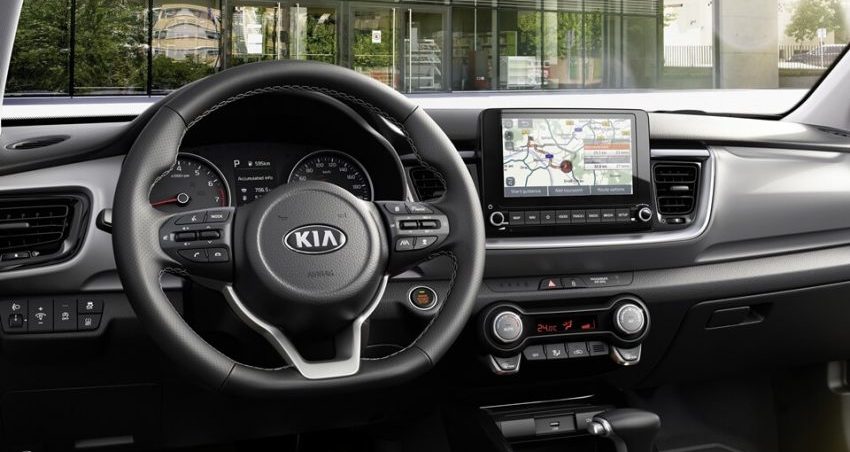 Navi-Update
Kia Navi Update 2026 | Anleitung, Download & Kosten (alle Modelle)
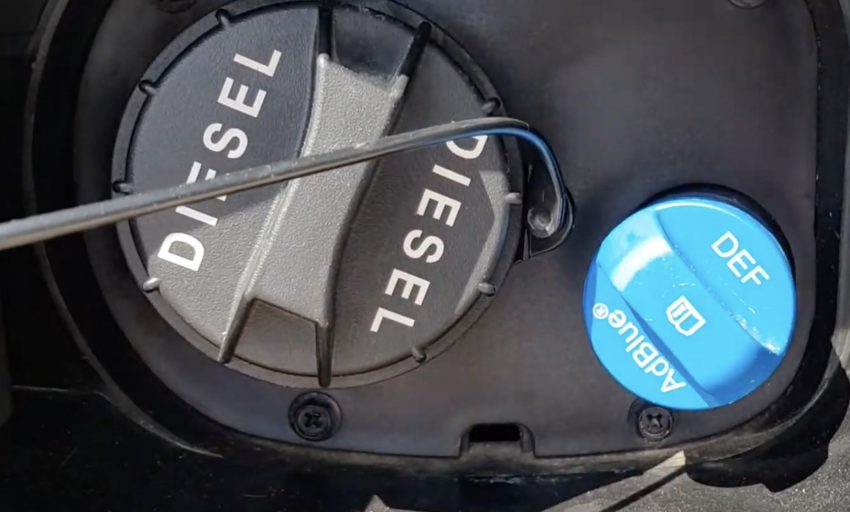 Ratgeber & Anleitungen
Kia AdBlue | Tankgröße, Reichweite & Anzeige | Nachfüllen & Kosten
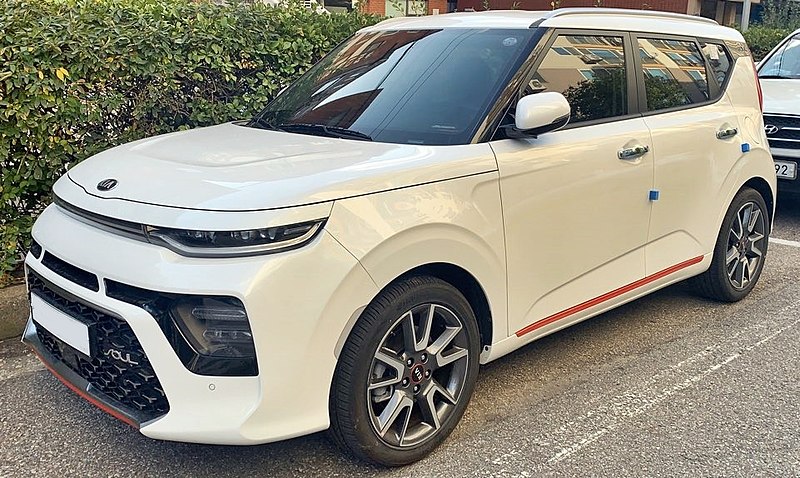 Inspektion & Service
Kia Soul Inspektion & Ölwechsel zurücksetzen | Intervall-Reset im Bordcomputer
 Reifen & Felgen
Kia Soul Reifendruck Reset / speichern | RDKS resetten
 Ratgeber & Anleitungen
Kia Soul Sicherungskasten Belegung | Tabelle der Sicherungen
 Inspektion & Service
Kia Soul Inspektion | Umfang, Intervalle & Kosten | inkl. Serviceplan
Fragen & Erfahrungen
Noch keine Kommentare. Ihre Erfahrung mit diesem Fahrzeug hilft anderen Lesern.